


تحتوي قائمة السياق السهل على ست فئات رئيسية وثلاث فئات فرعية:
1. قائمة سياق سطح المكتب
2. قائمة سياق جهاز الكمبيوتر
2 أ: الأدوات
2 ب: أدوات النظام
2 ج: خيارات إيقاف التشغيل
3. قائمة سياق محركات الأقراص
4. قائمة سياق المجلد
5. ملف قائمة السياق
6. قائمة سياق ملف EXE
توجد جميع أدوات Sordum الصغيرة: حذف الملفات المؤقتة ، أو إعادة تشغيل مستكشف Windows ، أو إظهار أو إخفاء الملفات / المجلدات المخفية ، أو إظهار أو إخفاء امتدادات الملفات ، أو إعادة إنشاء ذاكرة التخزين المؤقت لأيقونة شل ، أو تحديد جميع الملفات ، أو نسخ عنوان IP ، أو تقليل الذاكرة ، أو إصلاح التخزين المؤقت للطباعة ، خذ الملكية (التي لا توجد بها مشكلة في التحكم بحساب المستخدم وتعمل أيضًا في نظام التشغيل Windows XP).
يمكنك اختيار إظهار أو إخفاء رمز أي عنصر عن طريق النقر بزر الماوس الأيمن فوقه واختيار "تمكين الرمز". انقر فوق "تمكين الرمز" مرة أخرى لتبديله مرة أخرى.
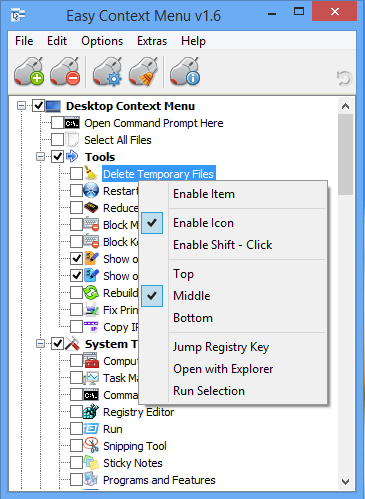
تسمح لك القائمة نفسها بترتيب مواضع الرموز (أعلى أو وسط أو أسفل) أو الانتقال مباشرةً إلى مفتاح التسجيل لهذا العنصر. يقوم الخيار "Enable Shift-Click" بتعيين العنصر على أنه مخفي في القائمة حتى تضغط على مفتاح Shift ، مما يجعله مرئيًا بعد ذلك.
أضف أي برنامج إلى قائمة السياق الخاصة بك
باستخدام Easy Context Menu ، من السهل جدًا إضافة أي برنامج إلى قائمة النقر بزر الماوس الأيمن. للقيام بذلك:
1. افتح List Editor
2. قم بسحب البرنامج المطلوب وإفلاته في المحرر
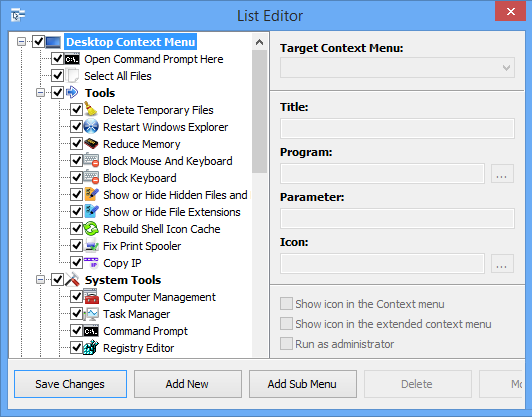
3. انقر فوق الزر "حفظ التغييرات" وأغلق ثم List Editor
4. الآن سترى البرنامج المضاف حديثًا في نافذة ECM الرئيسية. ما عليك سوى تحديده والنقر فوق الزر "تطبيق التغييرات".
كيفية تنظيف قائمة النقر بزر الماوس الأيمن
غالبًا ما يتم إساءة استخدام قائمة السياق من قبل بائعي البرامج الذين يضيفون إدخالات غير مفيدة دون طلب الإذن. يمكنك استخدام ميزة منظف قائمة السياق الجديدة الخاصة بـ ECM لإزالة جميع الإدخالات غير المرغوب فيها.

ما عليك سوى تحديد إدخال غير مرغوب فيه والنقر فوق الزر "حذف" لإزالته من قائمة السياق الخاصة بك. بكل بساطة.
حظر برنامج في جدار حماية Windows
لحظر برنامج في جدار حماية Windows باستخدام ECM:
1. أضف إدخال "Block In Windows Firewall" إلى قائمة السياق الخاصة بك
2. انقر بزر الماوس الأيمن فوق أي تطبيق (exe) وحدد Block In Windows Firewall. لإزالة تطبيق من الحظر ، انقر بزر الماوس الأيمن ثم اختر "إزالة من جدار حماية Windows".

نظام التشغيل Windows 10 BUG
يرجى الانتباه إلى خطأ معروف (باستثناء ، على ما يبدو ، بواسطة Microsoft) في نظام التشغيل Windows 10 - إذا قمت بتغيير "Open File Explorer إلى" هذا الكمبيوتر ، ثم أضفت عناصر قائمة السياق ، فلا يمكنك استخدام Windows Explorer بشكل صحيح لأن explorer.exe سيعمل تلقائيًا على تشغيل أحدث عنصر تم إضافته بالنقر بزر الماوس الأيمن. لقد أبلغنا عن هذا الخطأ هنا (بدون رد حتى الآن).
هناك حل مؤقت يمكنك استخدامه - إذا قمت بإضافة أي شيء ضمن قائمة سياق My Computer ، يرجى تحديد المربع بجانب إدخال " My Computer (لـ Win 10 bug) " أيضًا. بعد ذلك ستتمكن من استخدام Windows Explorer بشكل طبيعي.
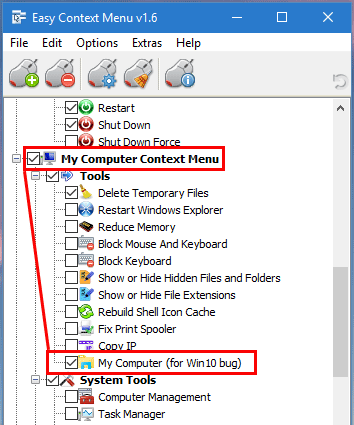
ملاحظة: ما زلنا ننتظر إصلاحًا من Microsoft

باص فك الضغط
1234
0 comments:
إرسال تعليق
مدونة للتكنولوجيا المعلومات واخبار التطبيقات الحديثة